코딩 몰라도, Claude Code (1)
이게 뭐고, 왜 쓰냐면
혹시 영화에서 해커가 까만 화면에 초록색 글자를 빠르게 입력하는 장면, 다들 한 번쯤 보셨을 겁니다.
사실 옛날 컴퓨터는 다 그랬습니다. 마우스도, 알록달록한 아이콘도 없었습니다. 화면은 까만 창 하나가 전부였습니다. 파일을 열든 폴더를 만들든 프로그램을 켜든, 전부 키보드로 '명령'을 글자로 입력해서 시켜야 했습니다. (이것을 '도스(DOS)'라고 불렀습니다.)
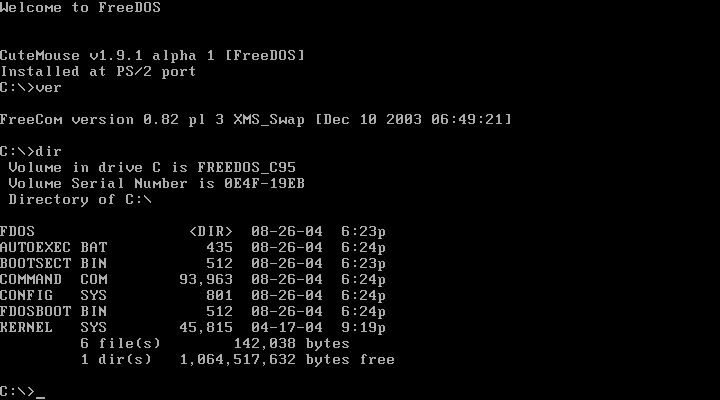
진짜 옛날 도스 화면입니다. dir이라고 입력하면 폴더 안의 목록이 나타납니다. 곧 우리도 이것을 직접 해봅니다.
그러다 누군가 이런 생각을 합니다. "매번 명령어를 외워서 입력하는 건 너무 어렵다. 그림으로 보여주고 마우스로 누르게 하자." 그렇게 마우스, 아이콘, 그리고 창(그래서 이름이 '윈도우'입니다)이 등장했고, 컴퓨터가 갑자기 쉬워졌습니다. 지금 우리가 쓰는 방식입니다.
그런데 많은 사람이 오해하는 것이 하나 있습니다. 그 옛날 '글자로 시키는 방식'은 사라진 것이 아닙니다. 마우스는 그 위에 씌운 편한 껍데기일 뿐, 그 아래에서는 지금도 그 방식이 돌아가고 있습니다. 개발자들은 아직도 그 까만 창을 즐겨 씁니다. 왜 그럴까요? 이 글의 끝에 답이 있습니다.
잠깐, 이것이 '글로 시키는' 것입니다
말로만 하면 감이 잘 오지 않습니다. 그 '글자로 시키는' 것이 실제로 어떻게 생겼는지 한 번만 보겠습니다. 겁먹을 필요 없습니다. 외우자는 게 절대 아니라, 그냥 "이런 것이구나" 하고 넘어가면 됩니다.
컴퓨터에는 명령을 글로 입력하는 까만 창이 이미 들어 있습니다. 윈도우에서는 'PowerShell', 맥에서는 '터미널(Terminal)'이라고 부릅니다. 거기서 지금 이 폴더에 무엇이 있는지 보고, 사진 하나를 '백업' 폴더로 복사하는 것을 글로 하면 이렇습니다.
윈도우(PowerShell):
dir                      # 이 폴더에 무엇이 있는지 보여줘
copy 여행사진.jpg 백업\    # 여행사진.jpg를 백업 폴더로 복사해줘
맥(터미널):
ls                       # 이 폴더에 무엇이 있는지 보여줘
cp 여행사진.jpg 백업/      # 여행사진.jpg를 백업 폴더로 복사해줘
마우스로 하면 (폴더 열기 → 오른쪽 버튼으로 복사 → 다른 폴더로 이동 → 붙여넣기) 대여섯 번을 눌러야 하는데, 글로는 한 줄입니다. 마우스로 하던 일이 글로도 되는 것입니다.
신기하긴 한데, "그게 그거 아닌가? 오히려 글이 더 어렵다" 싶으실 겁니다. 맞습니다. 딱 한 번만 할 것이라면 마우스가 편합니다. 그런데 이것을 왜 굳이 배우는가 — 진짜 이유는 지금부터입니다.
마우스로는 못 하는 딱 한 가지
마우스로 한 일에는 치명적인 약점이 하나 있습니다.
- 마우스로 한 일은, 다음에 또 하려면 처음부터 다시 눌러야 합니다.
- 글로 시킨 일은, 한 번 시켜 두면 다음부터는 알아서 반복됩니다.
매달 은행에 가서 직접 돈을 내는 것과, 자동이체를 한 번 걸어 두는 것의 차이라고 할 수 있습니다. 어느 쪽이 편한지는 분명합니다.
예를 들어 어질러진 폴더를 사진과 문서로 정리한다고 해보겠습니다. 글로는 이렇게 몇 줄이면 됩니다.
윈도우(PowerShell):
mkdir 사진
mkdir 문서
move *.jpg 사진\      # 사진 파일 전부 '사진' 폴더로
move *.docx 문서\     # 워드 문서 전부 '문서' 폴더로
맥(터미널):
mkdir 사진 문서
mv *.jpg 사진/        # 사진 파일 전부 '사진' 폴더로
mv *.docx 문서/       # 워드 문서 전부 '문서' 폴더로
이 몇 줄이 폴더 안의 사진을 전부 '사진' 폴더로, 문서를 전부 '문서' 폴더로 옮겨 줍니다. 그리고 이것을 파일 하나로 저장해 두면, 다음에 폴더가 또 어질러졌을 때 실행 한 번이면 끝입니다.
이것이 바로 '자동화'입니다. 그리고 마우스로는 아무리 해도 할 수 없는 일입니다. 개발자들이 아직도 까만 창을 놓지 못하는 이유가 이것입니다.
그래서, Claude Code
여기까지 오면 이런 생각이 들 겁니다. "좋은 건 알겠는데, 저 명령어들을 결국 외우고 짜야 하는 것 아닌가?"
아닙니다. 그것이 이 시리즈의 핵심입니다. 여러분은 저런 것을 하나도 몰라도 됩니다.
Claude Code에게 그냥 한국어로 이렇게 말하면 됩니다.
"이 폴더를 사진과 문서로 나눠서 정리해줘."
그러면 방금 그 명령어들을 알아서 작성하고, 실행까지 해줍니다. 여러분은 결과만 확인하면 됩니다.
즉 여러분은 옛날 방식의 힘(자동화) 을 새 방식의 편함(그냥 말로) 으로 누리는 것입니다. 지금까지 이 자동화의 힘은 명령어를 아는 사람만의 것이었는데, Claude Code가 그 문을 열어 준 것입니다.
이미 Claude를 쓰고 계신 분이라면, Claude와 Claude Desktop, 그리고 Claude Code가 서로 어떻게 다른지 궁금하실 수 있습니다. 그 차이는 다음 편에서 정리하겠습니다.
겁먹지 않아도 되는 이유
시작하기 전에 걱정되는 것들을 미리 짚어 드리겠습니다.
- 코드를 배울 필요가 없습니다. 한국어로 말하면 됩니다. 영어를 몰라도 됩니다.
- 위험한 일은 알아서 물어봅니다. 파일을 지우는 것처럼 되돌리기 어려운 일은, 실행하기 전에 "이것을 해도 될까요?" 하고 확인합니다.
- 완벽히 이해하지 못해도 됩니다. 자전거의 원리를 다 알고 타는 사람은 없습니다. 일단 해보면서 익히면 됩니다.
이 시리즈는 이렇게 진행됩니다
- (지금 이 편) 이게 뭐고 왜 쓰나 — 왜 배우는지 이해하기
- 설치와 첫 실행 — 내 컴퓨터에 설치하고 켜보기
- 첫 대화 — 어질러진 폴더 하나를 실제로 정리해보기
- 최소한의 개념 — 파일·폴더, 그리고 되돌리기
- 작은 프로젝트 완성 — 다시 쓸 수 있는 '정리 자동화' 만들기
- 막힐 때 대처법 — 오류가 나거나 엉뚱하게 동작할 때
- 다음 단계로 — 이제 무엇을 더 해볼까
이 시리즈를 다 보고 나면, 매번 손으로 하던 컴퓨터 잡일 하나를 말로 시켜서 자동화할 수 있게 되는 것이 목표입니다.
다음 편에서는
일단 도구를 손에 쥐어야 합니다. 다음 편에서는 컴퓨터에 Claude Code를 설치하고 처음 켜보는 것까지 함께 해보겠습니다. 방금 그 '까만 창'도 다시 만날 텐데, 알고 보면 별것 아니라는 것을 보여 드리겠습니다.
그러면 2편에서 뵙겠습니다.
댓글
불러오는 중…